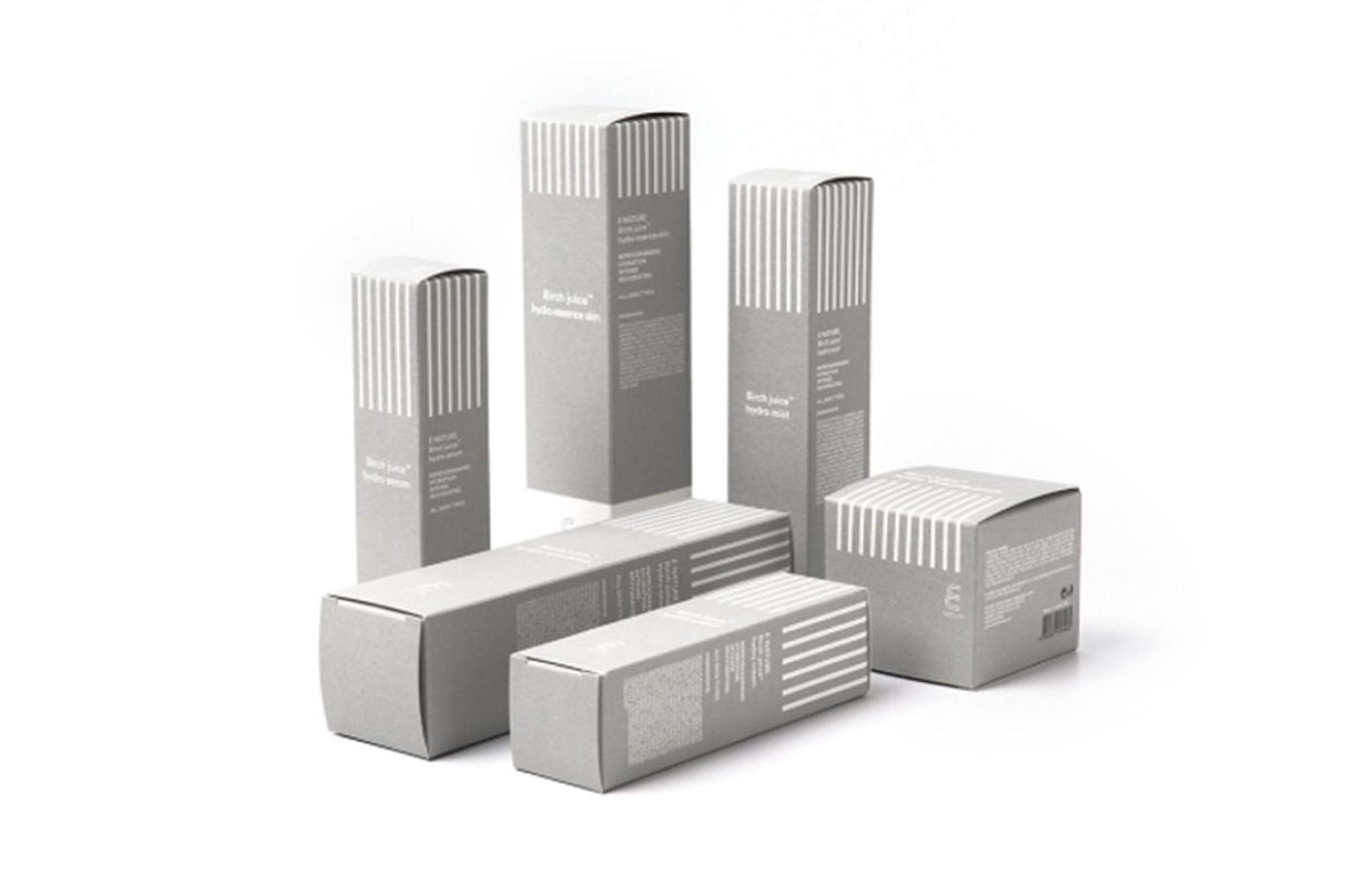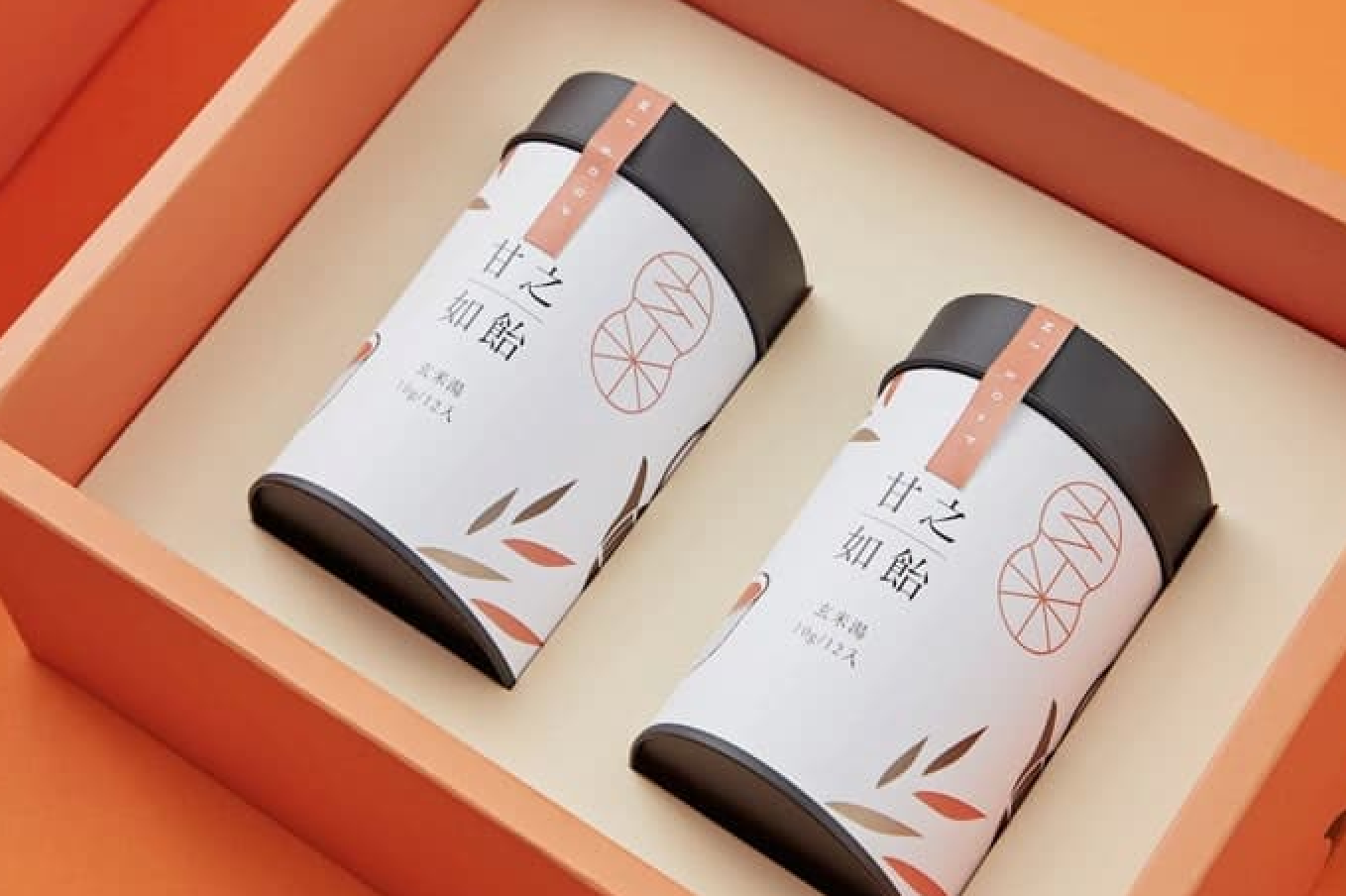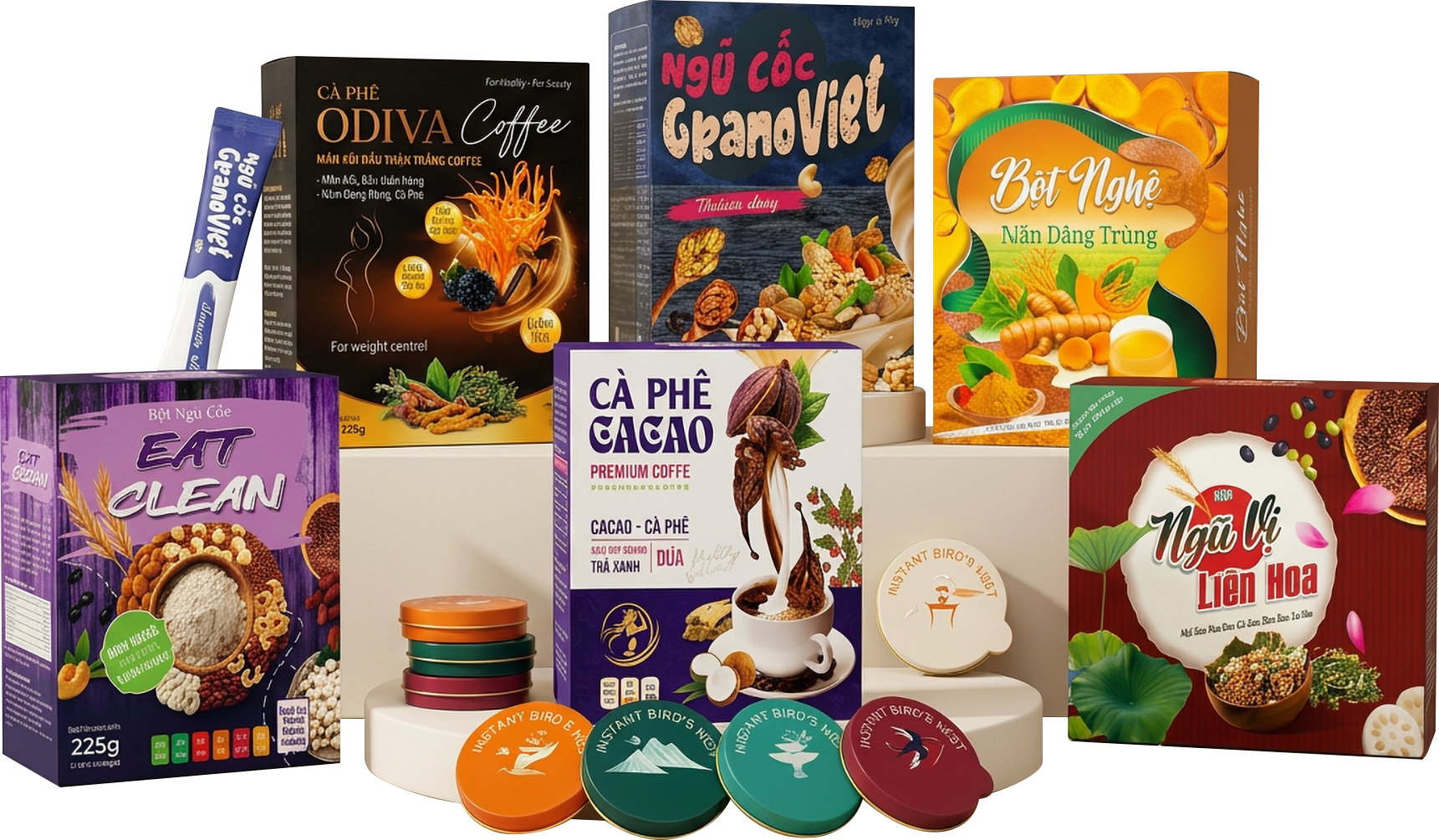
In hộp giấy bồi Carton không chỉ bảo vệ sản phẩm khỏi các nhân tố gây hại từ bên ngoài môi trường mà còn là công cụ quảng bá hình ảnh công ty, doanh nghiệp.
Để hiểu rõ hơn lý do tại sao nên in hộp bồi Carton Offset và địa chỉ nào in ấn uy tín, mời bạn cùng theo dõi bài viết bên dưới.
Hộp giấy bồi Carton là gì?
Hộp Carton bồi là gì? Giấy bồi hay còn được gọi là giấy cứng, Carton… Đây chính là loại giấy cứng, khá nặng và có độ dày khác nhau. Hộp giấy bồi Carton là loại hộp chuyên dụng được dùng để đóng gói các loại hàng hóa thuận tiện cho việc lưu trữ và vận chuyển.
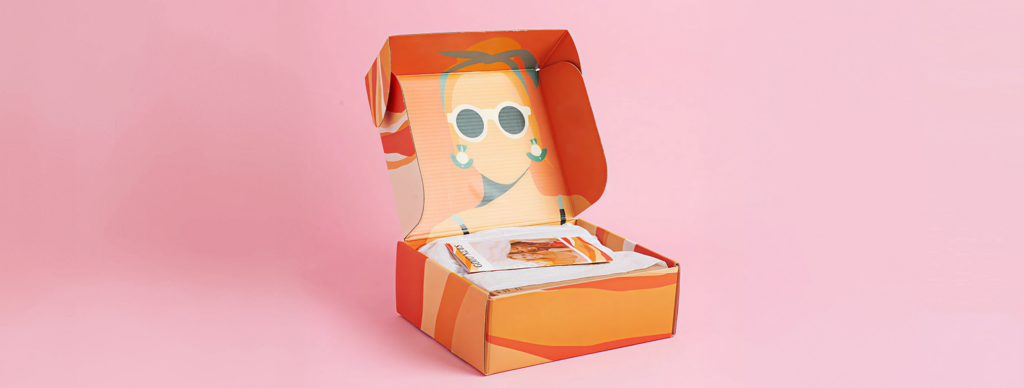
Sản phẩm được làm từ giấy Carton cứng cáp có cấu tạo 3 phần:
- Mặt ngoài: Giấy nhẵn mịn(Ivory, Duplex haowjc Kraft) có khả năng bắt mực tốt giúp in ảnh chuẩn xác.
- Phần giữa: Đây là lớp Carton cứng có hình lượn sóng được xếp thành nhiều lớp tạo thành không gian ba chiều. Từ đó hộp giấy Carton sóng có khả năng chống sốc, giúp sản phẩm bên trong tránh bị hư hại mỗi khi va đập.
- Phần trong cùng là lớp giấy cứng, dày có khả năng trợ lực cho Carton.
Tại sao nên in hộp bồi Carton?
Đến đây hẳn bạn đã hiểu hộp Carton bồi in Offset là gì rồi đúng không. Vậy tại sao nên in hộp giấy Duplex bồi Carton?
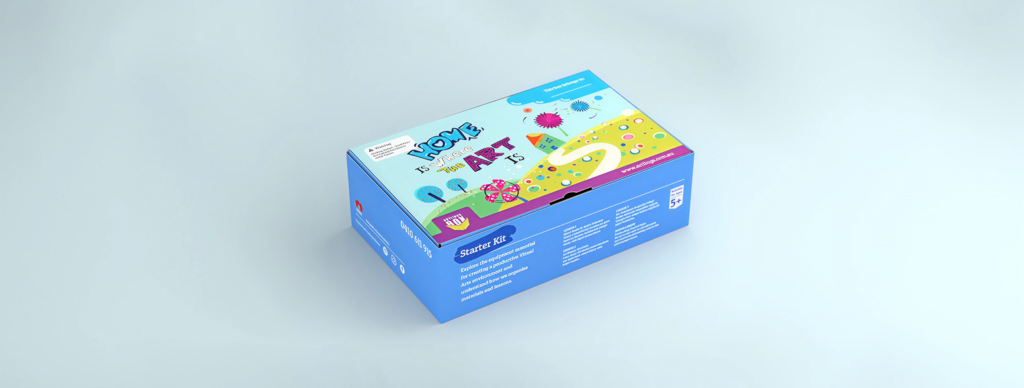
Ngoài khả năng bảo quản hàng hóa bên trong luôn đẹp, sang, hộp Carton bồi giấy Duplex in Offset còn có vai trò quan trọng trong Marketing sản phẩm. Cụ thể:
- Hộp Duplex bồi sóng Carton với thiết kế bắt mắt giúp tạo sự sang trọng, lịch sự và độc đáo cho hàng hóa của bạn.
- Hộp Carton in Offset sang trọng giúp sản phẩm của doanh nghiệp thu hút chú ý của khách hàng. Thực tế giữa hai hàng hóa cùng loại, thương hiệu có thiết kế hộp giấy bồi sóng đẹp, bắt mắt thường được đánh giá cao hơn đối thủ.
- Ngoài ra, thiết kế in hộp Carton Offset với màu sắc, hình ảnh độc quyền, logo cùng dấu hiệu đặc trưng góp phần quảng bá tên tuổi của thương hiệu, tăng độ nhận diện cũng như khách hàng tiềm năng.
Lưu ý khi in mẫu hộp giấy Duplex bồi Carton giá rẻ
Khi in hộp sóng Carton giá rẻ bạn cần lưu ý tới chất liệu giấy in cùng loại sóng và số lớp giấy bồi. Cụ thể:
Chất liệu in hộp giấy bồi Carton
Tùy vào từng mục đích sử dụng, chúng ta sẽ chọn lựa chất liệu giấy in hộp bồi Carton khác nhau.
Hộp giấy bồi Carton làm từ Kraft
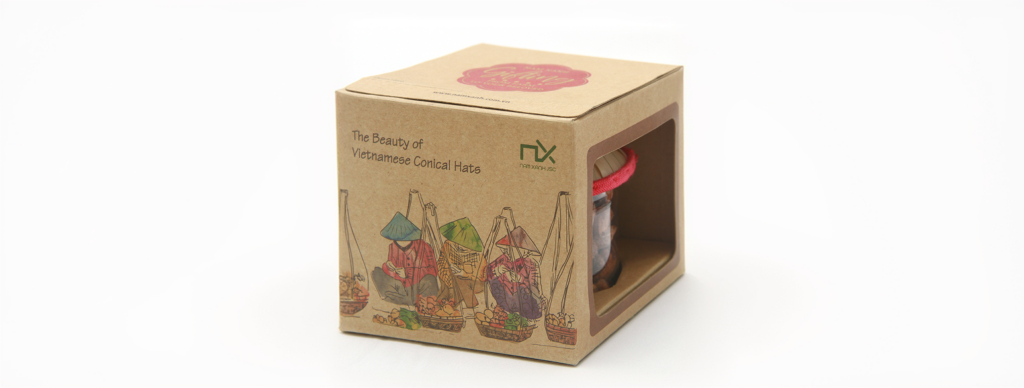
Hộp giấy bồi Carton làm từ Duplex
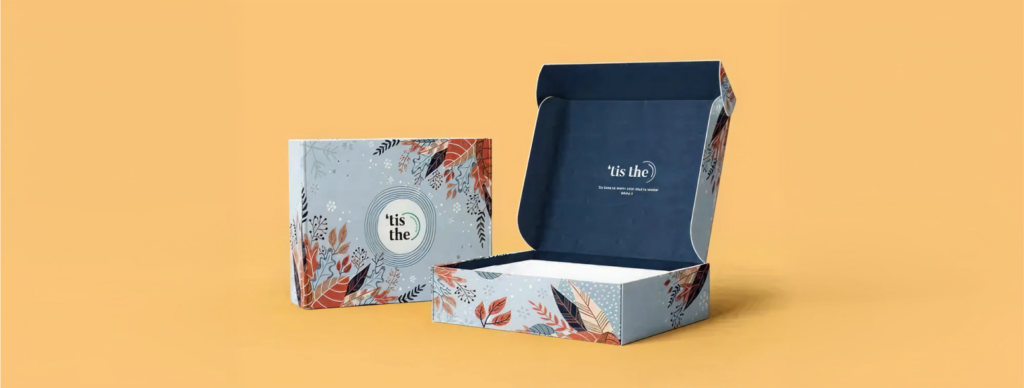
Hộp giấy bồi Carton làm từ Ivory
- Bạn muốn in hộp Carton sóng phục vụ cho mục đích ship COD hoặc đóng gói hàng hóa bình dân, giấy bồi Kraft là chọn lựa phù hợp nhất. Bởi loại giấy này vừa dai, có khả năng chịu lực tốt, giá thành lại tương đối rẻ.
- Nếu in hộp Carton nhiều màu để đựng bóng đèn hoặc mì tôm hay đồ điện tử, bánh kẹo… bạn nên chọn Carton bồi Duplex. Bởi giá của loại hộp Carton in màu này khá rẻ, phù hợp tú tiền của nhiều công ty, doanh nghiệp.
- Nếu như đang muốn in hộp giấy Carton bồi giấy sóng đựng những sản phẩm cao cấp như mỹ phẩm đắt tiền, nước hoa, trang sức… nên chọn loại giấy Ivory. Vì màu sắc trang nhã cùng vẻ đẹp sắc sảo của chất giấy này đem lại sự tinh tế, sang trọng làm bật linh hồn của hàng hóa.
Tuy nhiên bạn cần lưu ý, khi in hộp sóng Carton giá rẻ nên chọn chất liệu có định lượng từ 250 gsm trở lên để bảo đảm được độ bền cho hộp giấy. Đối với những mẫu hộp giấy Carton sóng bồi Duplex hay Ivory có thể yêu cầu cán bóng để tăng độ lung linh cho ấn phẩm.
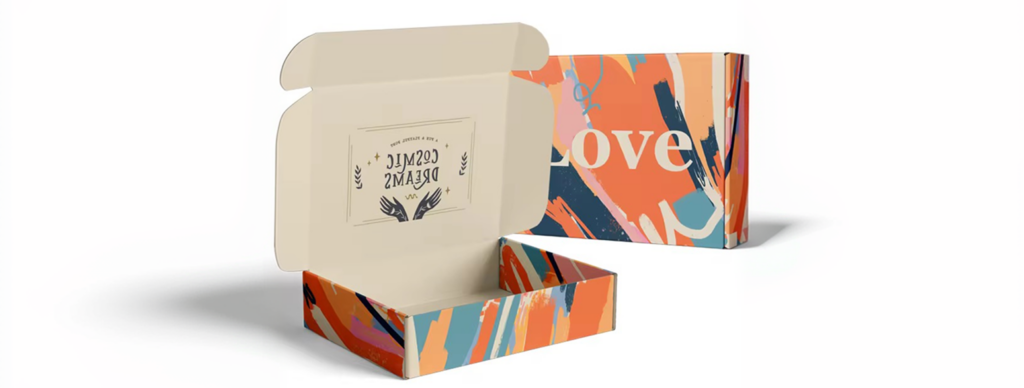
Loại sóng
Giấy bồi Carton thành phẩm hiện có 4 loại sóng là A, B và C, E. Cụ thể:
- Hộp giấy bồi sóng A sở hữu độ cao sóng giấy là 4.7mm. Chính vì vậy in vỏ hộp Duplex bồi Carton sóng A có độ chịu lực phân tán cực tốt, chống được va đập mạnh thích hợp đựng sản phẩm làm từ thủy tinh, gốm sứ.
- Hộp Carton sóng B với độ cao sóng là 2.5mm cho khả năng chọi lực xuyên thủng cực tốt. Chính vì thế loại sóng này phù hợp để đựng bánh kẹo, trái cây hoặc gia vị….
- Hộp Carton sóng C với độ cao sóng từ 3.5 – 4.5 đem tới khả năng chịu được lực phân tán nhưng thấp hơn so với sóng A. Vì thế, loại này thường thích hợp đựng đồ dễ vỡ như bát đĩa, ly chén.
- Hộp Carton bồi sóng E có độ cao sóng khá thấp chỉ 1.5mm. Vì vậy in hộp Carton sóng E bồi Duplex thường được sử dụng để đựng bóng đèn, quần áo, đồ điện tử loại nhẹ….
Số lớp giấy bồi Carton
Ngoài ra khi in Offset bồi Carton bạn cũng cần lưu ý tới số lớp giấy bồi. Giấy bồi hiện nay có 3 loại là 3 lớp, 5 lớp và 7 lớp, cụ thể:
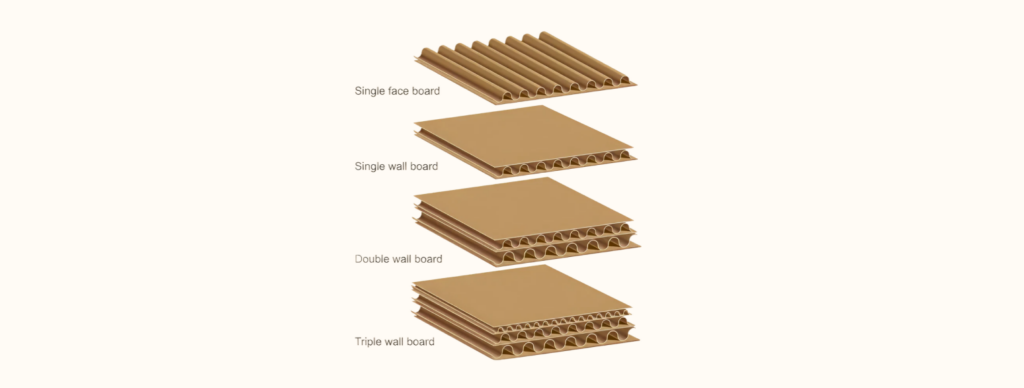
- In hộp Carton 3 lớp(gồm 1 lớp sóng ở giữa, 2 lớp mặt ngoài): Thích hợp dùng để đựng những loại thực phẩm, đồ điện tử nhẹ như mì tôm, bánh kẹo hay bàn phím, chuột, tai nghe,,,, Tuy nhiên với hộp Carton sóng E 3 lớp bạn nên yêu cầu phủ màng PE để chống ẩm, chống thẩm.
- Hộp giấy in Offset bồi sóng Carton 5 lớp được dùng để đựng đồ điện tử nặng như tủ lạnh, tivi, máy giặt hoặc đồ nội thất, máy móc nặng….
- Hộp giấy bồi 7 lớp(2 lớp ngoài, 5 lớp sóng): Dùng với mục đích đựng những sản phẩm làm từ gốm sứ thủy tinh hoặc đồ điện tử cao cấp như laptop, điện thoại….
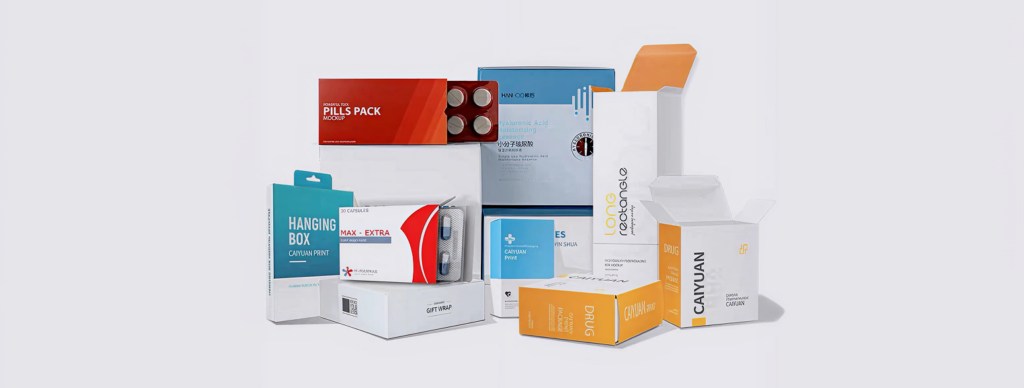
Phân loại hộp Carton bồi
Để phân phân loại hộp Carton 3 lớp bồi Duplex, 5 lớp hay 7 lớp chúng ta có thể dựa vào kiểu dáng cũng như mục đích sử dụng của chúng, cụ thể:
Phân loại hộp carton sóng theo kiểu dáng
Theo kiểu dáng, hộp giấy bồi Carton 3-5 lớp, 7 lớp được chia thành các loại như sau:
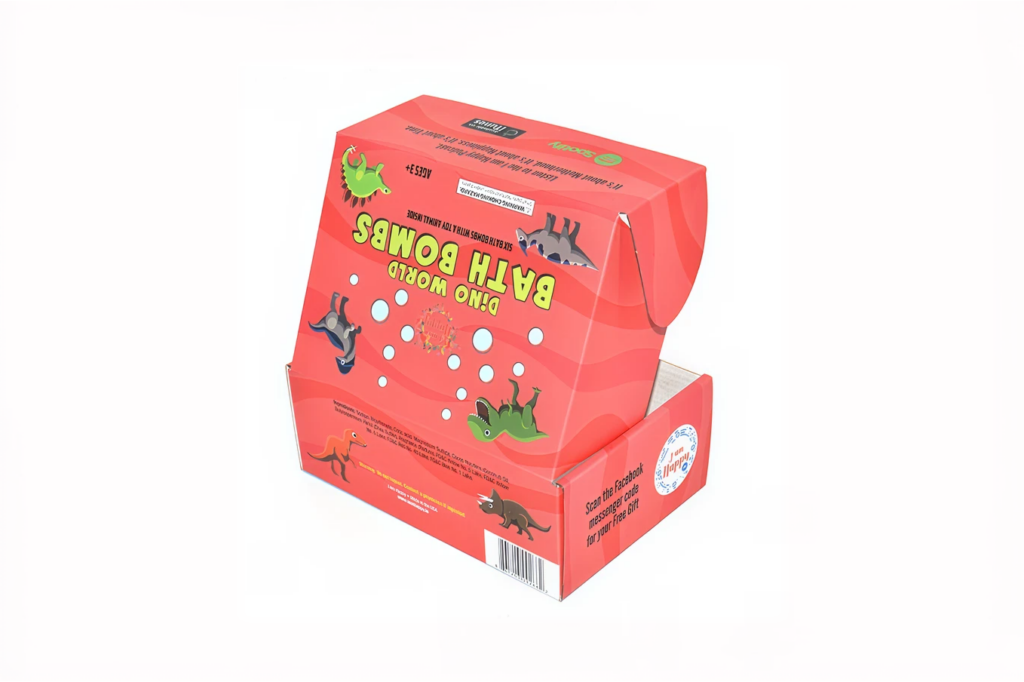
Hộp giấy Carton có nắp cài
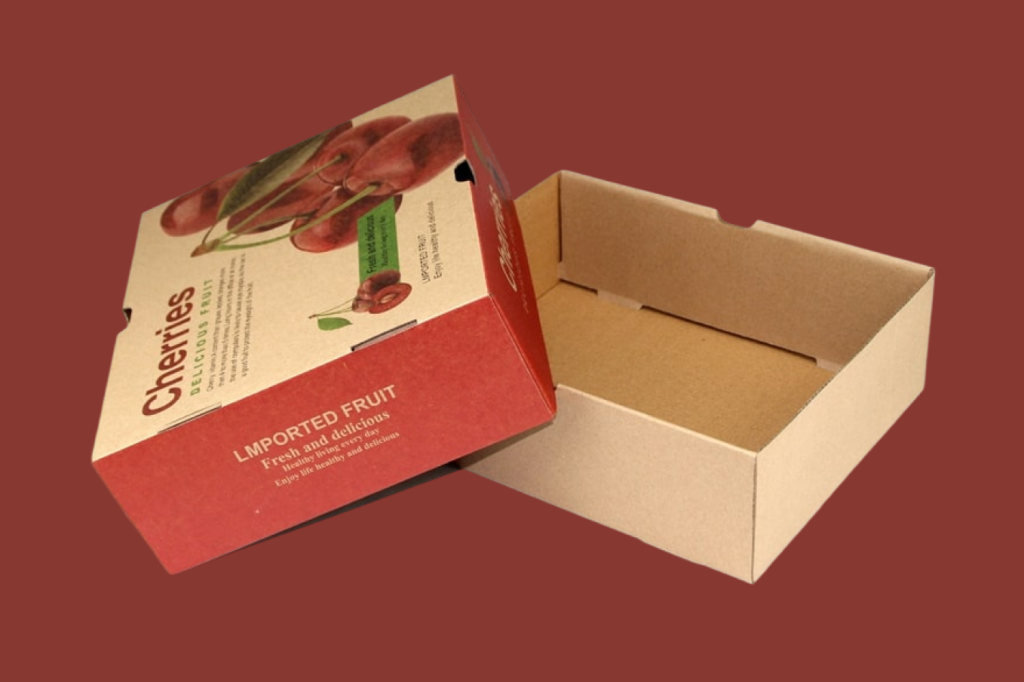
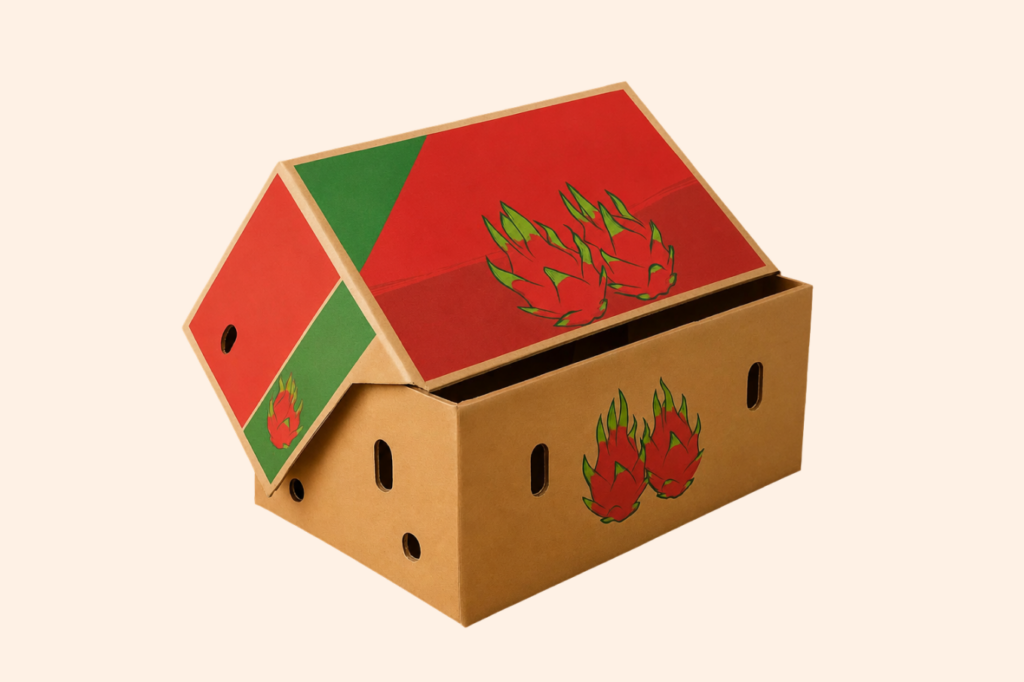
Hộp giấy Carton có nắp rời
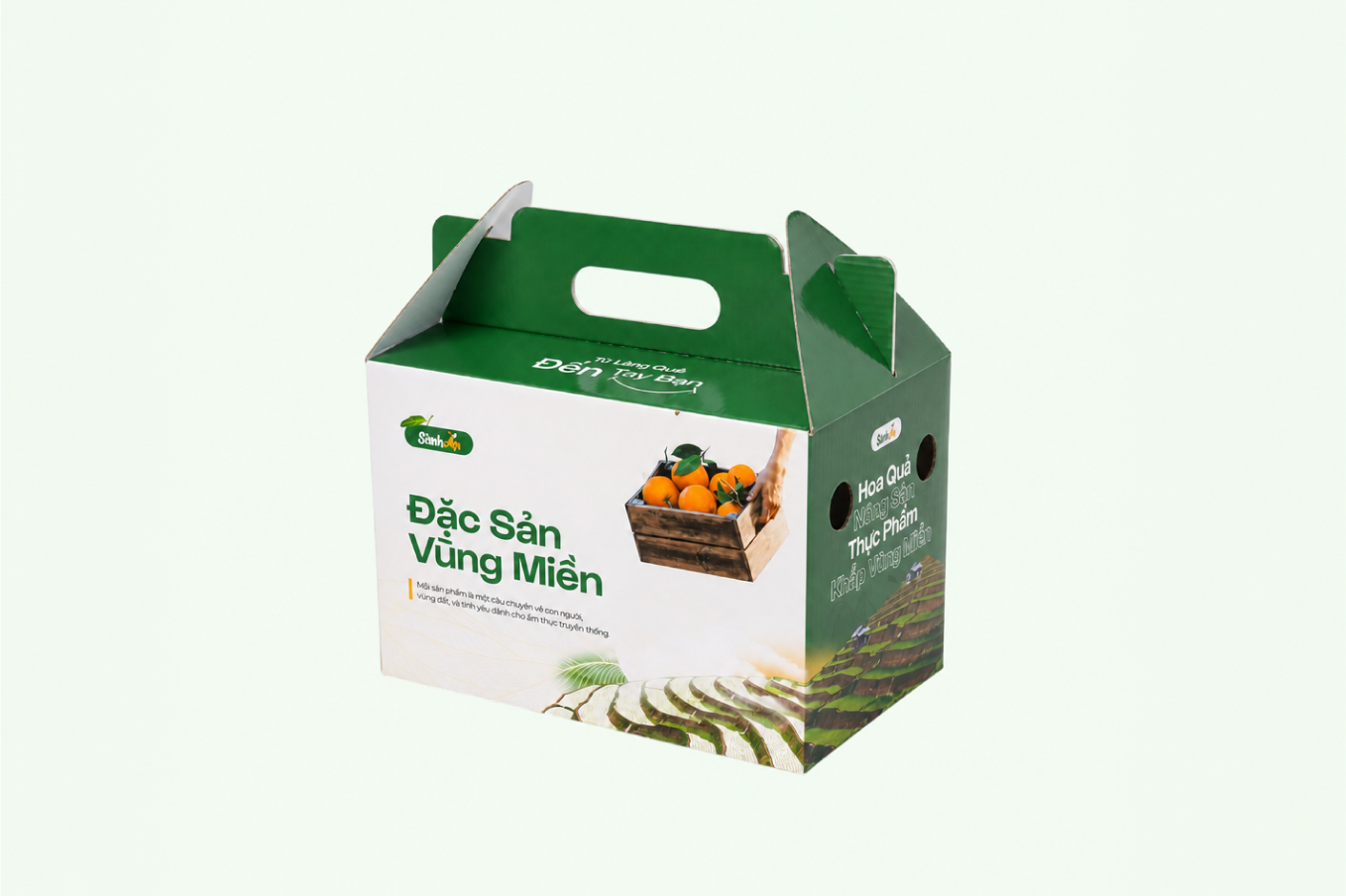
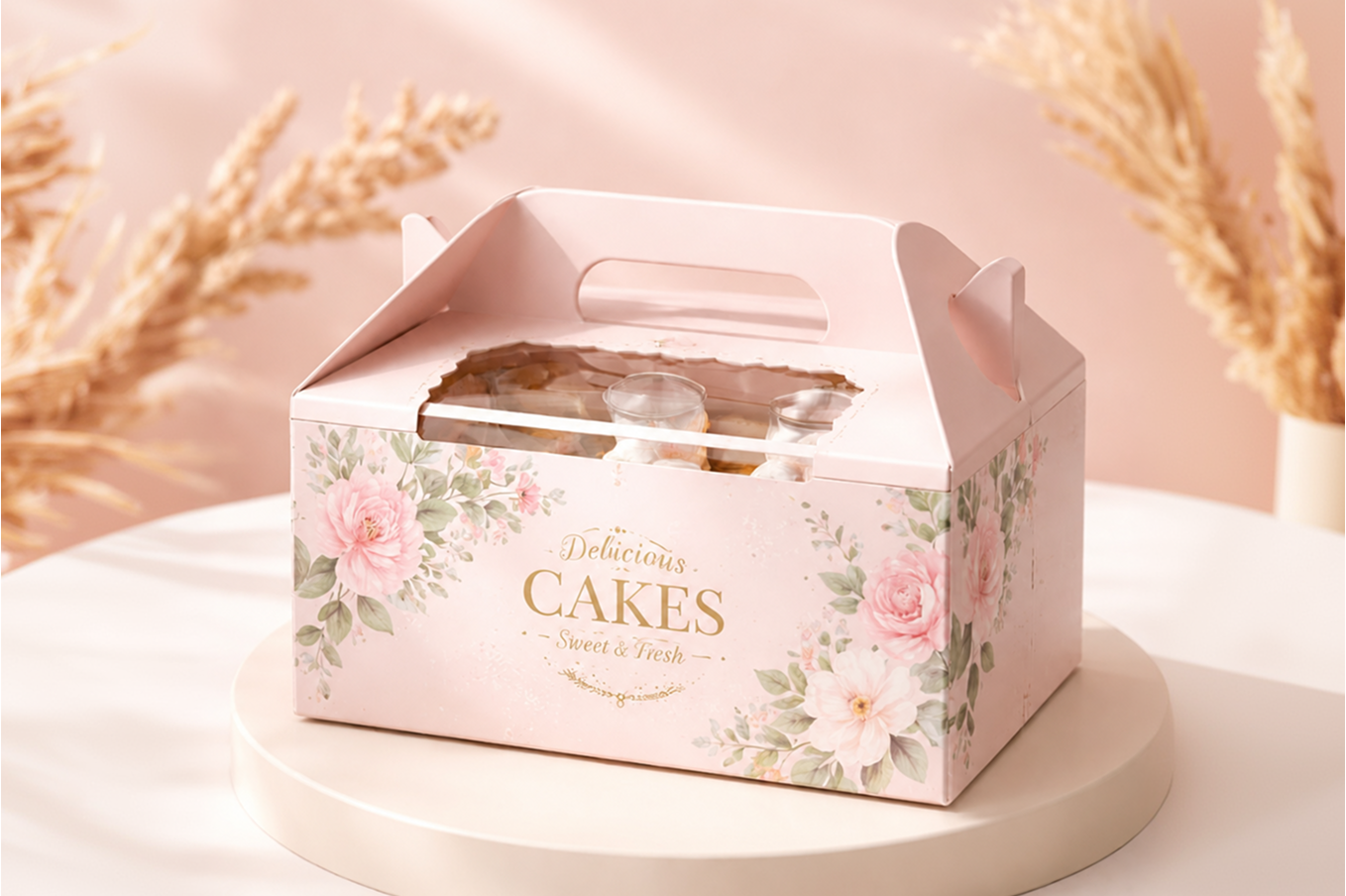
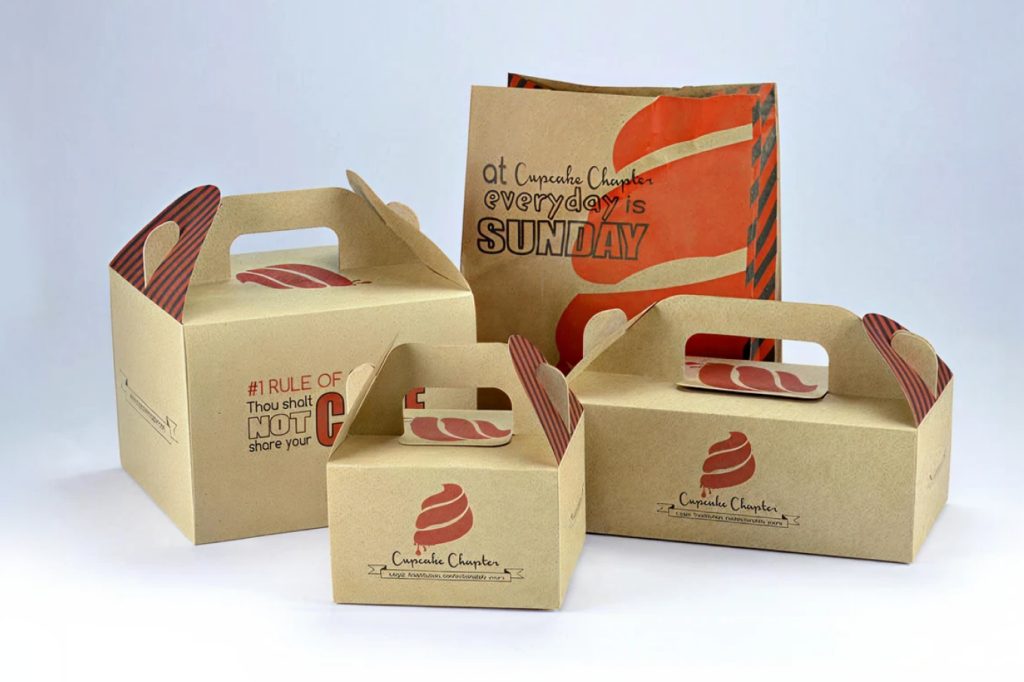
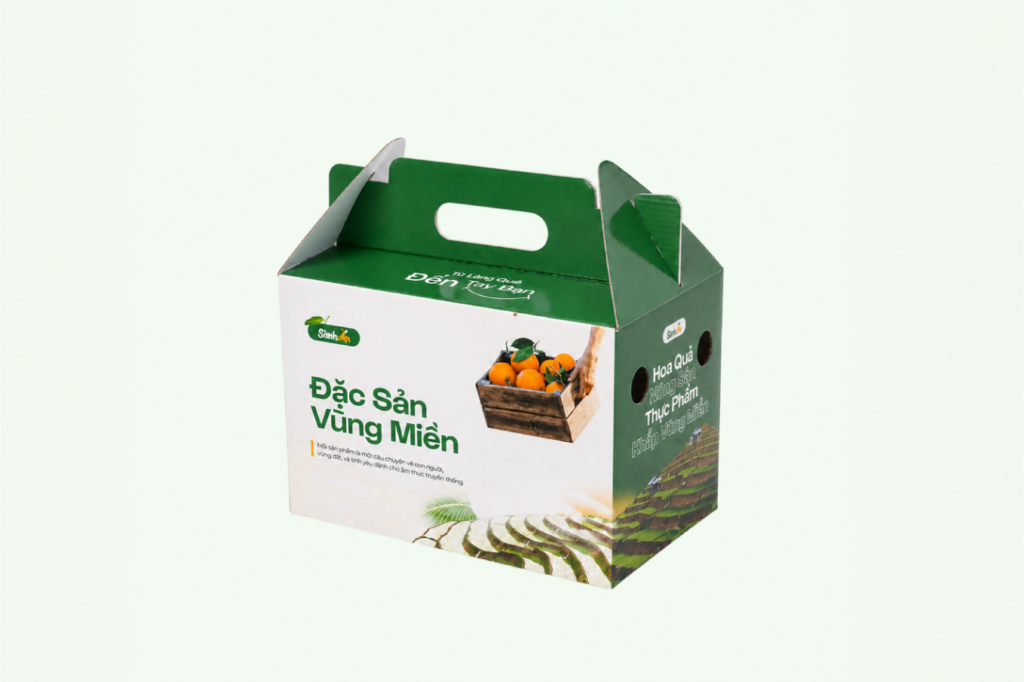
Hộp giấy Carton có quai xách
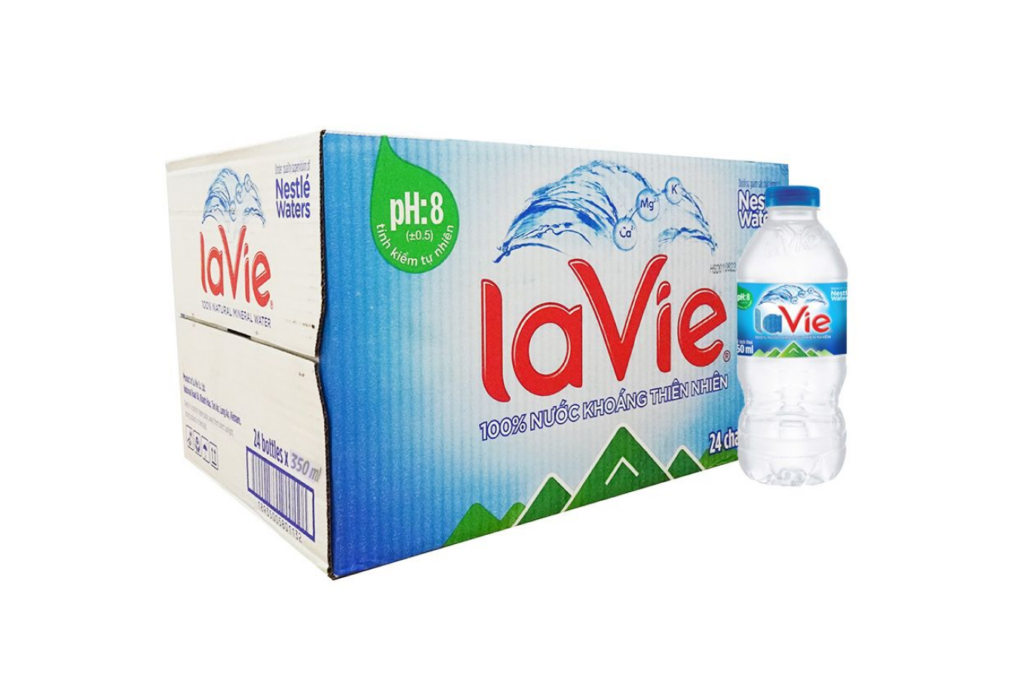
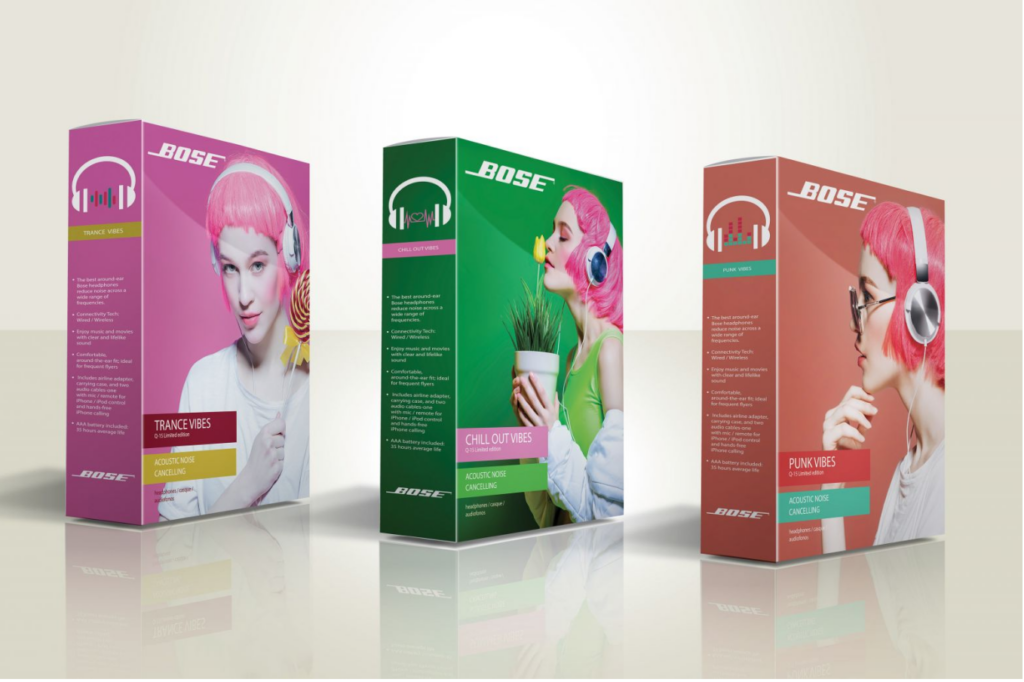
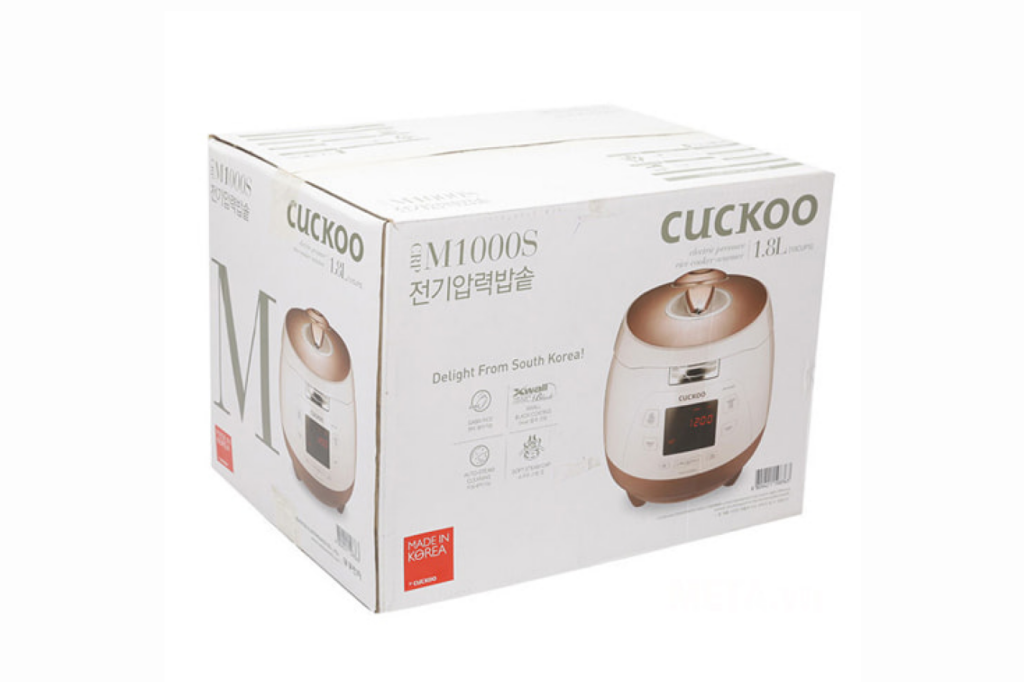
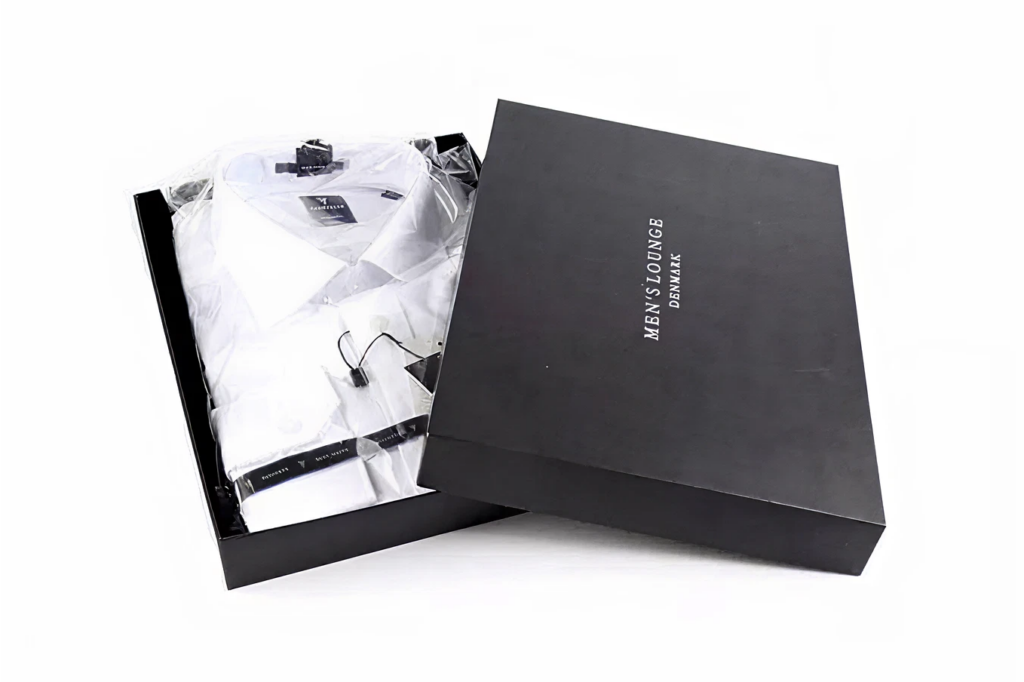
Cùng tham khảo các mẫu mã thùng giấy bồi carton khác:
Nếu bạn có nhu cầu vui lòng liên hệ trực tiếp với chúng tôi để được tư vấn dịch vụ in hộp giấy bồi carton tại Tp. HCM qua thông tin sau:
Hotline: 090 133 1129 ; 090 581 2333
Zalo: 090 581 23 33
Email: [email protected]
Địa chỉ: 125 Lương Thế Vinh, Phường Phú Thạnh, Tp. Hồ Chí Minh